Come passare da preventivo a ordine senza errori
Guida pratica per convertire un preventivo in ordine e fattura senza perdere dati. Passi, errori comuni e cosa controllare a ogni fase del ciclo commerciale.
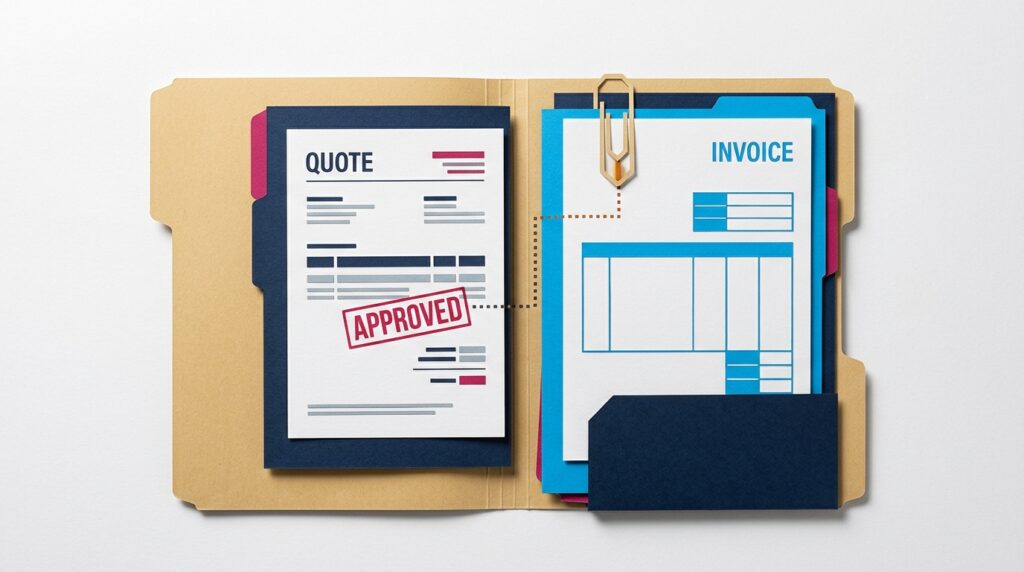
Nelle piccole imprese italiane, una quota significativa degli errori di fatturazione nasce non dalla contabilità, ma dal passaggio tra documenti: il preventivo viene riscritto a mano nell’ordine, l’ordine viene ricopiato in fattura, e ogni trascrizione è un’occasione per sbagliare un codice, un importo o un’aliquota IVA. Questa guida percorre il flusso preventivo ordine fattura passo per passo, indicando cosa fare e dove di solito qualcosa va storto.
Passo 1 — Chiudere il preventivo prima di convertirlo
Il primo errore nel passaggio preventivo ordine è convertire un documento ancora aperto. Un preventivo “aperto” è uno in cui le condizioni non sono state accettate formalmente dal cliente: nessuna email di conferma, nessuna firma, nessun riferimento scritto all’accettazione.
Cosa fare:
- Ottenere un’accettazione scritta prima di procedere. Una risposta email con “confermo” basta, ma deve esistere.
- Aggiornare lo stato del preventivo a “accettato” nel sistema che usi — foglio, gestionale o cartella condivisa.
- Annotare la data di accettazione: servirà per calcolare i termini di consegna e di pagamento.
Cosa va storto di solito: il cliente dice “sì” a voce, il preventivo resta tecnicamente aperto, e due settimane dopo arrivano richieste di modifica che non si sa se siano precedenti o successive all’accordo verbale. Senza una data scritta, non c’è riferimento.
Passo 2 — Verificare che il preventivo sia completo e aggiornato
Prima di generare l’ordine, il preventivo deve rispecchiare esattamente ciò che è stato pattuito. Spesso tra la prima bozza e l’accettazione ci sono state modifiche — una voce aggiunta, uno sconto concordato, una tempistica rivista — che non sono state riportate nel documento ufficiale.
Cosa fare:
- Rileggere il preventivo confrontandolo con le email di trattativa.
- Verificare che tutte le voci siano presenti: descrizioni, quantità, prezzi unitari, sconti, aliquote IVA.
- Controllare i dati anagrafici del cliente: ragione sociale, indirizzo, partita IVA o codice fiscale. Un errore qui si ripercuote sulla fattura.
Cosa va storto di solito: lo sconto concordato per email non è stato aggiunto al preventivo. L’ordine viene emesso senza sconto, il cliente lo nota in fattura, e si apre una discussione che rallenta il pagamento.
Passo 3 — Trasformare il preventivo in ordine senza riscrivere
Questo è il passaggio centrale. La regola è semplice: i dati del preventivo non si riscrivono, si trasferiscono. Ogni volta che si ricopia a mano una riga, si introduce un rischio di errore.
Cosa fare:
- Se usi un gestionale, usa la funzione di conversione preventivo in ordine nativa. I dati passano automaticamente, inclusi i riferimenti al preventivo originale.
- Se usi un foglio di calcolo, copia le righe — non riscriverle — e aggiungi il numero d’ordine progressivo e la data.
- Collega sempre l’ordine al preventivo di origine con un riferimento esplicito (es. “Rif. preventivo n. 2025/047 del 12 maggio”).
Cosa va storto di solito: si apre un nuovo documento e si ricomincia da zero “perché è più veloce”. Non lo è: si perde il collegamento tra i documenti e si moltiplicano le versioni. A fine lavoro non si sa più quale importo era stato concordato.
La conversione preventivo in commessa automatica è possibile con la maggior parte degli strumenti digitali anche semplici: basta impostare una struttura di file coerente e non derogare mai.
Passo 4 — Assegnare l’ordine a una commessa o a un progetto
Per le imprese che lavorano su più clienti contemporaneamente, ogni ordine dovrebbe essere collegato a una commessa. La commessa è il contenitore che raccoglie costi, ore, acquisti e ricavi relativi a quel lavoro specifico.
Cosa fare:
- Aprire una commessa nel momento in cui l’ordine è confermato, non a lavoro avanzato.
- Assegnare un codice commessa che compaia su tutti i documenti successivi: ordini a fornitori, note spese, timesheet.
- Indicare nella commessa il valore dell’ordine come ricavo atteso: servirà per verificare la marginalità a consuntivo.
Cosa va storto di solito: la commessa viene aperta in ritardo o non viene aperta affatto. I costi vengono registrati in modo generico, e a fine lavoro non si riesce a capire se quel cliente ha reso o no. La gestione ciclo commerciale piccola impresa funziona solo se ogni documento è collegato agli altri fin dall’inizio.
Passo 5 — Gestire le varianti e le modifiche all’ordine
Tra l’ordine e la fattura, nella maggior parte dei lavori, qualcosa cambia. Il cliente aggiunge una voce, chiede una modifica, oppure parte del lavoro non viene eseguita. Queste varianti devono essere tracciate, non gestite a memoria.
Cosa fare:
- Per ogni modifica all’ordine, emettere un ordine di variante scritto — anche solo un’email con l’indicazione della modifica e il nuovo importo.
- Aggiornare la commessa con il valore aggiornato.
- Non modificare l’ordine originale: tenerlo invariato e aggiungere il documento di variante.
Cosa va storto di solito: la modifica viene gestita verbalmente, non viene tracciata, e al momento della fattura il cliente non ricorda di averla richiesta o contesta l’importo aggiuntivo. Senza un documento scritto, la discussione non ha un punto di riferimento.
Passo 6 — Collegare l’ordine alla fattura senza riscrivere
Il flusso preventivo ordine fattura si chiude con la fattura. Anche qui, la regola è la stessa del passo 3: i dati non si riscrivono.
Cosa fare:
- Genera la fattura partendo dall’ordine o dalla commessa. I dati anagrafici, le voci e gli importi devono arrivare già compilati.
- Verifica il codice destinatario SDI o l’indirizzo PEC del cliente prima di emettere: è l’unico dato che non viene sempre salvato nel preventivo iniziale.
- Indica nella fattura il riferimento all’ordine (numero e data) e, se applicabile, al preventivo originale.
In BMup, il collegamento tra preventivo, ordine e fattura è strutturale: ogni documento porta con sé i riferimenti al precedente, senza ricopiare nulla. Lo stesso risultato si ottiene manualmente con una cartella per cliente che contenga tutti i documenti in sequenza, nominati in modo coerente.
Cosa va storto di solito: la fattura viene emessa con i dati anagrafici del cliente presi da una vecchia email invece che dall’anagrafica aggiornata. Il codice destinatario è errato, la fattura viene scartata dallo SDI, e si perde tempo a correggerla e riemetterla.
Passo 7 — Archiviare il ciclo completo
Una volta emessa la fattura e registrato il pagamento, il ciclo è chiuso. Ma chiuderlo bene significa che tra sei mesi si può ricostruire l’intera storia di quel cliente senza cercare tra le email.
Cosa fare:
- Archiviare in un’unica posizione (cartella fisica o digitale) preventivo, ordine, eventuali varianti e fattura.
- Segnare la data di pagamento effettivo e confrontarla con la scadenza concordata.
- Se ci sono stati scostamenti tra preventivo e fattura finale, annotarli: serviranno per fare preventivi più precisi in futuro.
Cosa va storto di solito: il ciclo viene considerato chiuso con l’emissione della fattura. Il pagamento non viene registrato, e a fine anno non si sa quali fatture sono state saldate e quali no.
Riepilogo: i punti di controllo per errori nel passaggio preventivo ordine
| Fase | Controllo chiave | Errore frequente |
|---|---|---|
| Preventivo | Accettazione scritta con data | Accordo solo verbale |
| Preventivo Ordine | Trasferimento dati, non riscrittura | Nuovo documento da zero |
| Ordine Commessa | Apertura immediata con valore atteso | Commessa aperta in ritardo o mai |
| Varianti | Documento scritto per ogni modifica | Modifiche gestite a voce |
| Ordine Fattura | Codice SDI verificato, riferimento all’ordine | Dati anagrafici presi da fonti non aggiornate |
| Chiusura | Data di pagamento registrata | Ciclo considerato chiuso all’emissione |
FAQ
Devo emettere un ordine formale anche per lavori piccoli?
Dipende dal rapporto con il cliente e dall’importo. Per lavori ricorrenti con clienti consolidati, una conferma email può bastare. Per lavori nuovi o importi rilevanti, un ordine formale protegge entrambe le parti e rende più semplice collegare preventivo a fattura senza riscrivere nulla.
Cosa succede se il cliente accetta il preventivo ma poi chiede modifiche prima di iniziare?
Aggiorna il preventivo, fallo riaccettare per iscritto, e solo allora genera l’ordine. Non emettere un ordine su un preventivo che non corrisponde più a ciò che è stato concordato.
Come gestisco un acconto nel flusso preventivo ordine fattura?
L’acconto va indicato già nel preventivo come condizione di pagamento. Quando emetti la fattura di acconto, richiama il numero del preventivo. La fattura a saldo chiuderà il ciclo indicando l’acconto già ricevuto.
Se uso ancora Excel, posso collegare preventivo a fattura senza riscrivere?
Sì, con una struttura coerente: un file per cliente, un foglio per ogni documento, e formule che riportano i dati da un foglio all’altro invece di copiarli a mano. Non è la soluzione più robusta, ma funziona se il volume di lavoro è contenuto.
Il flusso preventivo ordine fattura non è complicato: è una sequenza di passaggi in cui ogni documento deriva dal precedente. Gli errori nascono quando si interrompe questa catena — riscrivendo invece di trasferire, gestendo le modifiche a voce, aprendo la commessa in ritardo. Seguire i passi in ordine, con un riferimento scritto a ogni fase, è sufficiente per tenere il ciclo sotto controllo.